

Pour bien organiser un bureau avec deux écrans, il faut régler quatre choses : la place des moniteurs, leur hauteur et leur distance, la position du clavier et de la souris, puis l’affichage sur l’ordinateur. Les repères chiffrés de l’INRS et du Code du travail guident chacun de ces réglages, et des supports adaptés aident à les appliquer.
Comment disposer les deux écrans sur le bureau ?
Le positionnement des deux écrans dépend d’abord de la façon dont vous les utilisez. Un écran consulté en permanence ne se place pas comme un écran regardé de temps en temps. La disposition change donc selon que l’un des deux domine ou que les deux servent autant l’un que l’autre.
Choisir l’écran principal selon ses tâches
L’écran principal est celui que vous consultez le plus. Il se place face à vous, et le second écran reste juste à côté, légèrement tourné vers vous. Le choix dépend des applications que vous utilisez et du temps passé sur chacune : la taille de cet écran doit convenir à la tâche qui occupe l’essentiel de la journée.
La même logique vaut lorsqu’un ordinateur portable sert de deuxième écran. L’INRS recommande alors de placer l’écran externe, qui porte les informations principales, face à vous. Le portable reste tout près et à la même hauteur.
Disposer deux écrans utilisés autant l’un que l’autre
Quand aucun écran ne domine, la jonction entre les deux se place à peu près dans l’axe de votre corps. Placés à la même distance de vos yeux, ils vous permettent de passer de l’un à l’autre sans refaire la mise au point. Des écrans rapprochés et légèrement tournés vers l’intérieur limitent aussi les rotations de la tête et du cou.
Aucun angle d’orientation ne convient à tous les postes. Une étude expérimentale publiée en 2023 a mesuré plus d’activité musculaire au niveau du cou et plus de contrainte visuelle avec sa configuration en V qu’avec sa configuration en L. Ce résultat porte sur les montages testés : le bon réglage dépend de votre poste et de vos tâches.
Adapter la disposition au format des moniteurs
Pour la bureautique courante, deux écrans côte à côte suffisent. Un moniteur tourné en mode portrait (vertical) aide à lire des documents longs ou du code, puisqu’il affiche plus de lignes à la fois.
Si votre bureau manque de largeur, une disposition superposée des écrans, avec l’un au-dessus de l’autre, est une autre solution. Elle permet aussi de séparer les tâches principales, en bas, des tâches secondaires.
Deux écrans de tailles différentes peuvent fonctionner ensemble. L’INRS conseille toutefois des dimensions et des caractéristiques d’affichage proches, sans exiger deux modèles identiques.
À quelle hauteur et distance régler les écrans ?
Une fois les écrans placés, il reste à régler leur hauteur et leur distance. Ces réglages comptent pour le confort du cou comme pour la fatigue oculaire. La lumière de la pièce entre aussi en jeu, car chaque moniteur peut renvoyer des reflets différents.
Régler la hauteur selon le regard
Selon l’INRS, le haut de chaque écran se place à hauteur des yeux ou un peu en dessous. Votre tête reste ainsi droite ou très légèrement penchée. Un écran trop haut ou trop bas fatigue le cou : vous devez pouvoir lire sans relever le menton et sans garder la tête penchée.
Les verres progressifs demandent un ajustement. Les personnes qui en portent doivent en général abaisser les écrans pour lire avec le bas des verres, plutôt que de relever ou de reculer la tête.
Trouver une distance de lecture confortable
D’après l’INRS, la distance entre l’écran d’ordinateur et les yeux se situe en général entre 50 et 70 cm. Elle s’ajuste selon la taille de l’écran, sa résolution et la lisibilité du texte. Un grand écran, un écran large ou un écran vertical peut demander plus de recul. Si le texte devient alors trop petit, agrandissez-le plutôt que de rapprocher l’écran. Une étude expérimentale de 2007 a comparé des distances moyennes de 52,4 cm et de 73,0 cm. Elle a aussi testé une distance de 85,3 cm, et ses auteurs rappellent que la bonne distance dépend de la taille des caractères.
Limiter les reflets et les écarts de luminosité
Une fois la distance réglée, la position des fenêtres entre en jeu. L’INRS recommande de placer les écrans perpendiculairement aux fenêtres et à plus de 150 cm d’elles. Vérifiez les reflets sur chacun des deux écrans : une orientation qui convient au premier peut exposer le second à la lumière du jour.
Il faut ensuite que les deux écrans affichent une image proche. Réglez leur luminosité, leur contraste et leurs couleurs pour que le regard passe de l’un à l’autre sans effort. Selon l’INRS, les écrans mats sont à privilégier quand les reflets gênent la lecture.
L’éclairage de la pièce complète ces réglages. L’INRS donne un repère de 300 à 500 lux pour un écran à fond clair. Pour un écran à fond sombre, ce repère descend à 200 à 300 lux.
Où placer le clavier et la souris ?
Le clavier et la souris se placent en fonction de votre posture, et non en fonction des écrans. Commencez donc par régler le siège et le bureau, puis installez le clavier, et enfin la souris, aussi près que possible.
Partir d’une position assise confortable
Le réglage commence par une position assise confortable. L’article R.4542-9 du Code du travail prévoit d’ailleurs que le siège soit réglable en hauteur et en inclinaison. Trois points sont à vérifier :
- Les pieds : ils reposent bien à plat.
- Le dossier : il soutient le dos, y compris le bas du dos.
- Les accoudoirs : ils sont réglés pour que les épaules restent relâchées.
Le bureau se règle ensuite pour garder les bras près du corps et les avant-bras soutenus. L’INRS donne pour les coudes un repère d’environ 90 à 135°, une plage plus souple que les 90° stricts souvent cités. Ce point est développé dans les conseils de prévention de l’INRS. Il n’existe pas de posture idéale : votre poste doit vous laisser changer souvent de position, même avec un bureau assis-debout.
Placer le clavier devant soi
L’INRS recommande de placer le clavier à 10 à 15 cm du bord du bureau, pour garder un appui devant lui. Il doit être séparé de l’écran et ne pas dépasser 3 cm d’épaisseur en moyenne. Son inclinaison va de 0 à 12 degrés. Évitez de déplier ses pieds arrière s’ils plient davantage vos poignets vers le haut.
Un clavier ergonomique peut aller plus loin : touches séparées en deux parties ou disposées en courbe, inclinaison réglable, format compact. Ma-boutique-ergonomique propose une gamme de claviers ergonomiques pour différents usages. Pour le télétravail, elle recommande un modèle avec repose-poignet et touches silencieuses, pour un travail ergonomique au quotidien.
Garder la souris proche du clavier
La souris se place juste à côté du clavier, dans le prolongement de l’avant-bras. Vous évitez ainsi de garder le coude écarté du corps pendant des heures.
La largeur du clavier change cette distance. Selon l’INRS, le pavé numérique éloigne la souris. Si vous l’utilisez peu, un clavier compact permet de rapprocher la souris de vous.
Il existe plusieurs formes de souris. L’INRS cite la souris inclinée, la souris verticale, la boule de commande (trackball) et le dispositif central placé devant le clavier. Aucun de ces formats ne convient à tout le monde et à toutes les tâches : le choix dépend de vous et de votre travail.
Quelle taille de bureau et quels supports prévoir ?
Ces réglages ne servent à rien si le bureau est trop petit pour les appliquer. Il faut donc d’abord vérifier les dimensions du plateau, puis choisir le support des écrans, et enfin prévoir le passage des câbles.
Dimensionner le plateau pour deux moniteurs
Pour un poste informatique, l’INRS recommande un bureau d’au moins 180 cm de large et 80 cm de profondeur. Une largeur de 160 cm reste acceptable si la pièce ne permet pas mieux. Le plateau doit accueillir :
- Les pieds des moniteurs : leur emprise s’ajoute à la largeur des écrans.
- Le clavier et la souris : ils restent devant vous, avec un appui libre.
- Les documents : prévoyez une zone pour poser des papiers.
- La marge de mouvement : vous devez pouvoir changer de position.
La largeur des écrans donne une première idée. Le tableau ci-dessous compare deux configurations, sans compter les bordures ni l’espace nécessaire pour orienter les écrans.
| Configuration | Largeur d’affichage approximative | Largeur de bureau INRS |
| Deux écrans de 24 pouces (16:9) | Environ 106 cm | 180 cm recommandés, 160 cm tolérés |
| Deux écrans de 27 pouces (16:9) | Environ 120 cm | 180 cm recommandés, 160 cm tolérés |
Choisir un rehausseur ou des bras articulés
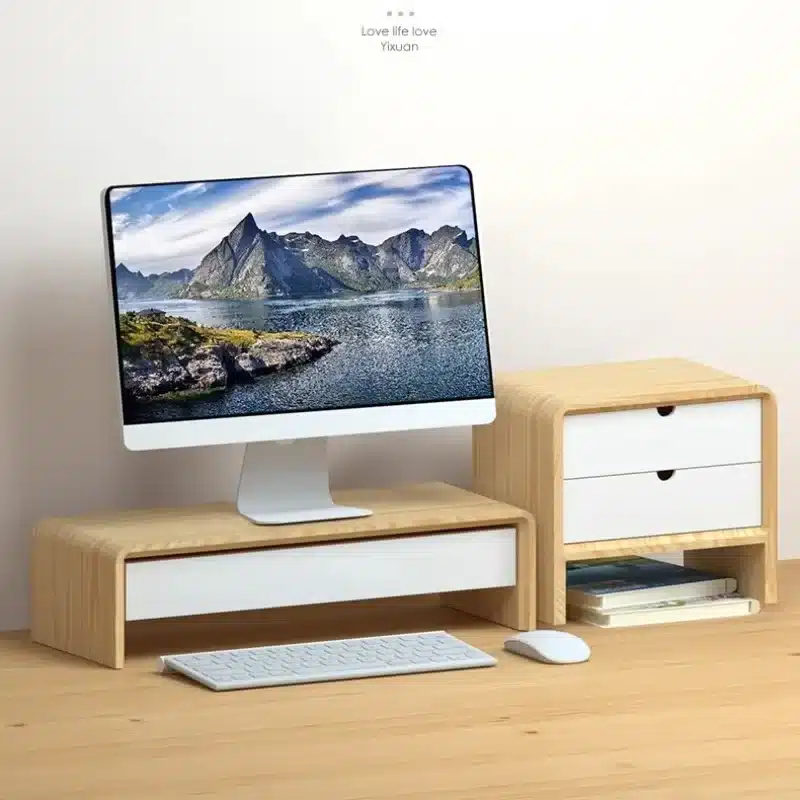
Un support libère l’espace de travail. Ma-boutique-ergonomique propose le rehausseur double écran ALLOYSEED, en panneau de densité. Son plateau surélève les deux écrans et laisse de la place dessous pour le clavier ou des documents. Il convient quand les deux écrans ont besoin du même rehaussement.
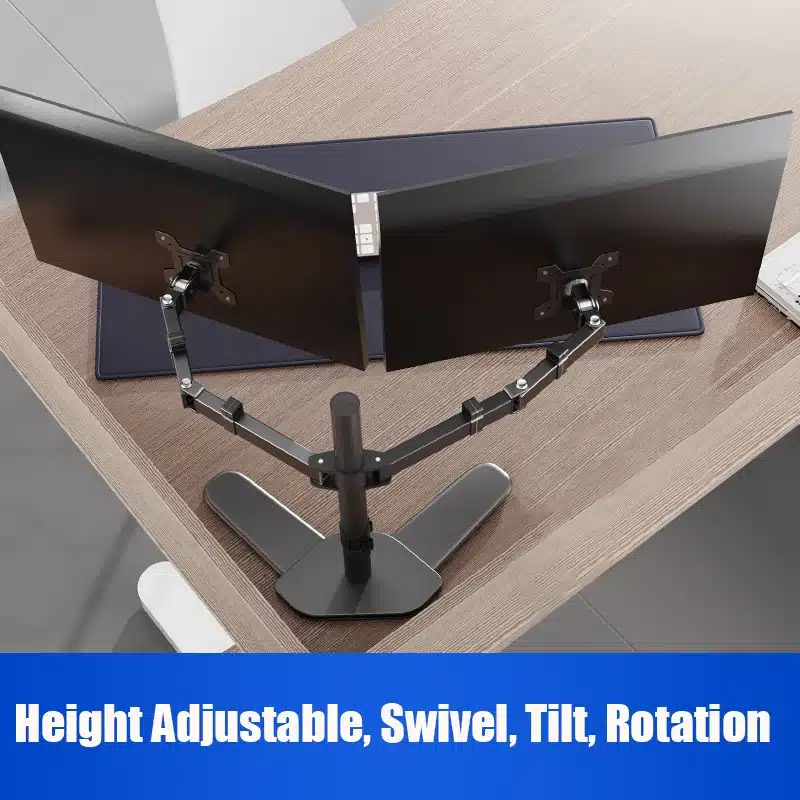
Si vous voulez régler chaque écran à part, un bras pour écran convient mieux. Le support double écran à deux bras articulés de la boutique accepte des écrans de 13 à 27 pouces. Chaque bras règle séparément la hauteur, l’inclinaison et la rotation, jusqu’à 360°. Avant d’acheter, vérifiez le poids et la taille acceptés, la fixation VESA (75 × 75 mm ou 100 × 100 mm pour ce modèle), l’épaisseur du plateau et l’amplitude des réglages.
Prévoir les mouvements et les câbles
Avec un bureau assis-debout, vérifiez sa plage de hauteur, sa stabilité, sa charge maximale, la taille de son plateau et sa compatibilité avec les bras d’écran. La fiche CBCM01 de l’Assurance Maladie–Risques professionnels juge un modèle à un moteur suffisant pour un usage à domicile de 2 à 3 jours par semaine. Ce cas suppose moins de 5 heures par jour. Pour un usage quotidien intensif, la fiche préconise deux moteurs.
Ces changements de hauteur imposent une bonne gestion des câbles. Goulottes, passe-câbles ou bras d’écran les font passer hors du plateau. Laissez-leur assez de longueur pour suivre le bureau quand il monte et les écrans quand ils pivotent.
Comment configurer l’affichage et répartir les fenêtres ?
Une fois le matériel en place, il faut configurer l’ordinateur. L’affichage doit correspondre à la position réelle des écrans. Il reste ensuite à répartir les fenêtres selon votre travail, puis à vérifier le tout en conditions réelles.
Faire correspondre l’affichage aux écrans physiques
Avant d’installer deux écrans, vérifiez les sorties vidéo de l’ordinateur et les entrées des moniteurs : si les ports sont différents, il faut un adaptateur. La carte graphique doit aussi pouvoir gérer en même temps les résolutions et les fréquences choisies. Le réglage se fait ensuite dans le système :
- Sous Windows 11 : ouvrez « Paramètres → Système → Affichage » pour identifier les écrans, les placer comme sur votre bureau, puis choisir « Étendre ».
- Le raccourci Windows + P : il permet de passer rapidement entre « Étendre » et « Dupliquer ».
- Sur Mac : ouvrez « Réglages Système → Moniteurs » pour organiser les écrans et choisir l’écran principal.
- L’échelle de chaque écran : réglez-la séparément pour que le texte garde une taille comparable sur deux écrans différents.
Gardez la résolution native de chaque écran, c’est-à-dire sa résolution d’origine. Une résolution plus basse rend l’image moins nette. Pour agrandir le texte, mieux vaut modifier la mise à l’échelle.
Répartir les fenêtres selon le travail
L’intérêt de deux écrans est de garder plusieurs fenêtres visibles en même temps, sans passer sans cesse de l’une à l’autre. C’est l’un des avantages de travailler avec deux écrans quand il faut comparer, recopier ou surveiller des informations. Quelques répartitions courantes :
- Application principale et outils : le travail principal d’un côté, la documentation ou la messagerie de l’autre.
- Comparaison : un fichier sur chaque écran.
- Visioconférence : l’appel d’un côté, les notes ou la présentation de l’autre.
- Développement : le code sur un écran, les tests sur l’autre.
Le système aide à garder cette organisation. Sous Windows 11, l’ancrage des fenêtres les range sur l’écran, et le système peut retenir leur place quand vous rebranchez un moniteur. Le travail multitâche devient ainsi plus simple.
Le gain de productivité reste à nuancer. Une revue systématique de 18 études publiée en 2019 montre que les utilisateurs préfèrent nettement deux écrans. Elle ne trouve que des indices modérés de meilleure efficacité, et seulement pour certaines tâches de laboratoire.
Tester l’organisation pendant l’usage
Après la configuration à deux écrans, vérifiez que le curseur passe d’un écran à l’autre dans le bon sens. L’usage de vos applications habituelles montre ensuite les signaux à surveiller : tête qui tourne souvent, menton en avant, épaule qui se lève, bras tendu vers la souris, yeux plissés. Changer un seul réglage à la fois permet de voir ce qu’il apporte.
Même une installation double écran bien réglée ne remplace pas les pauses. En France, l’article R.4542-4 du Code du travail prévoit depuis le 1er mai 2008 que le travail sur écran soit coupé régulièrement par des pauses ou par d’autres activités. Le texte ne fixe ni durée ni fréquence précises.
Foire aux questions
Faut-il un clavier et une souris séparés lorsqu’un ordinateur portable sert de second écran ?
Oui, si le portable est posé sur un support. Le clavier et la souris séparés vous permettent de régler la hauteur de l’écran sans changer la position de vos mains. Sans eux, surélever le portable vous oblige à lever les bras pour taper.
Avec un bureau assis-debout, faut-il travailler debout toute la journée ?
Non. Un bureau assis-debout sert à alterner les positions, pas à rester debout aussi longtemps qu’on restait assis. Selon l’INRS, il n’existe pas de posture idéale : c’est le changement régulier qui compte. Les pauses pour les yeux et les changements d’activité restent utiles, car aucun réglage n’efface les effets d’une posture figée.