

Pour organiser le bureau de votre PC, mieux vaut d’abord savoir où se trouvent vos fichiers, puis régler l’affichage des icônes avant de classer. Ce guide suit cet ordre : inventaire et sauvegarde, réglages du Bureau Windows, classement des dossiers et des téléchargements, puis outils gratuits et nettoyage sans risque de perte.
Que vérifier avant de ranger son bureau PC ?
Un tri efficace commence avant le premier déplacement. Il faut savoir trois choses : ce que contiennent vos dossiers, où chaque fichier est réellement stocké et quelle copie pourra servir en cas d’erreur. Sur le Bureau Windows, une icône peut désigner un document local, un élément synchronisé ou de simples raccourcis.
Faire l’inventaire des fichiers
Le raccourci Windows + E ouvre l’Explorateur de fichiers. Parcourez-y les dossiers Bureau, Documents, Images et Téléchargements : le but est d’abord de séparer l’utile de l’inutile, puis de distinguer ce que vous ouvrez souvent de ce qui sert rarement.
- Affichage Détails : il présente la date, le type et la taille en colonnes, ce qui facilite le tri.
- Extensions visibles : le menu Afficher > Afficher > Extensions de nom de fichier révèle le type de chaque élément ; renommer une extension ne convertit pas pour autant le format.
- Exécutables inconnus : un programme dont l’origine vous échappe ne s’ouvre pas simplement pour savoir ce qu’il contient.
Une fois les types identifiés, reste à savoir si chaque icône du Bureau désigne un raccourci ou un véritable fichier. La différence se joue sur la suppression : effacer le second peut faire disparaître le document lui-même.
Vérifier l’emplacement et la synchronisation
Ce contrôle vaut aussi pour l’emplacement. Avant un grand tri, vérifiez si vos fichiers résident sur le disque, dans OneDrive ou aux deux endroits, avec quel compte connecté et dans quel état de synchronisation. La sauvegarde des dossiers Bureau et Documents se règle par l’icône de nuage > Paramètres > Synchronisation et sauvegarde > Gérer la sauvegarde.
Ce réglage a une conséquence directe sur le ménage : supprimer un élément d’un dossier OneDrive synchronisé peut le retirer aussi du cloud et des autres appareils. Pour conserver un document uniquement sur le PC, il suffit de le déplacer hors du dossier OneDrive.
L’espace disponible compte également. Un compte Microsoft personnel gratuit inclut 5 Go de stockage, partagés avec d’autres usages du compte. Si la synchronisation échoue, le quota, le compte actif, l’icône d’erreur et le nom du fichier sont les premiers points à contrôler.
Prévoir une sauvegarde récupérable
Une synchronisation n’est pas une copie indépendante, puisque les suppressions s’y propagent. Avant un tri destructif, copiez donc les dossiers importants sur un lecteur externe déjà disponible. Quelques fichiers copiés se contrôlent ensuite, avant d’éjecter proprement le lecteur. En complément, l’Historique des fichiers de Windows sauvegarde les bibliothèques vers un lecteur externe ou un emplacement réseau, et d’autres dossiers peuvent y être ajoutés.
Cet outil s’active dans Panneau de configuration > Système et sécurité > Enregistrer les copies de sauvegarde de vos fichiers avec l’Historique des fichiers. Une sauvegarde ne vaut que si la restauration d’un fichier test fonctionne. La CNIL recommande des sauvegardes régulières et testées, avec la règle 3-2-1 : 3 copies sur 2 supports différents, dont 1 hors ligne.
Comment organiser les icônes du Bureau Windows ?
Une fois vos fichiers sécurisés, un Bureau Windows encombré se reprend en main avec des réglages natifs. Organiser son bureau passe ici par l’affichage, puis par un tri entre fichiers réels et raccourcis.
Ajuster l’affichage et le tri
Tous ces réglages partent d’un clic droit sur une zone vide du Bureau. Ils modifient la présentation sans déplacer aucun document.
- Taille des icônes : le sous-menu Affichage propose plusieurs tailles, également réglables avec Ctrl + molette.
- Tri automatique : Trier par classe les éléments par nom, taille, type ou date.
- Réorganisation automatique : cette option du menu Affichage replace les icônes en colonnes sans espace vide.
- Alignement sur la grille : il garde un écart régulier entre les éléments déplacés à la main.
Ces tris ont une limite : classer par nom ne regroupe pas forcément les fichiers d’un même projet. Un rapport et ses annexes peuvent ainsi se retrouver éloignés si leurs noms diffèrent.
Garder seulement les raccourcis utiles
Quand le tri ne suffit pas, l’option Affichage > Afficher les icônes du Bureau masque toutes les icônes d’un clic. Rien n’est déplacé ni supprimé : les fichiers restent accessibles dans le dossier Bureau de l’Explorateur.
À l’inverse, un fichier ou un dossier ouvert souvent peut rester ailleurs et garder un accès direct. Faites un clic droit dessus, puis Afficher d’autres options > Envoyer vers > Bureau (créer un raccourci) : l’icône créée pointe vers l’original, sans en faire une seconde copie.
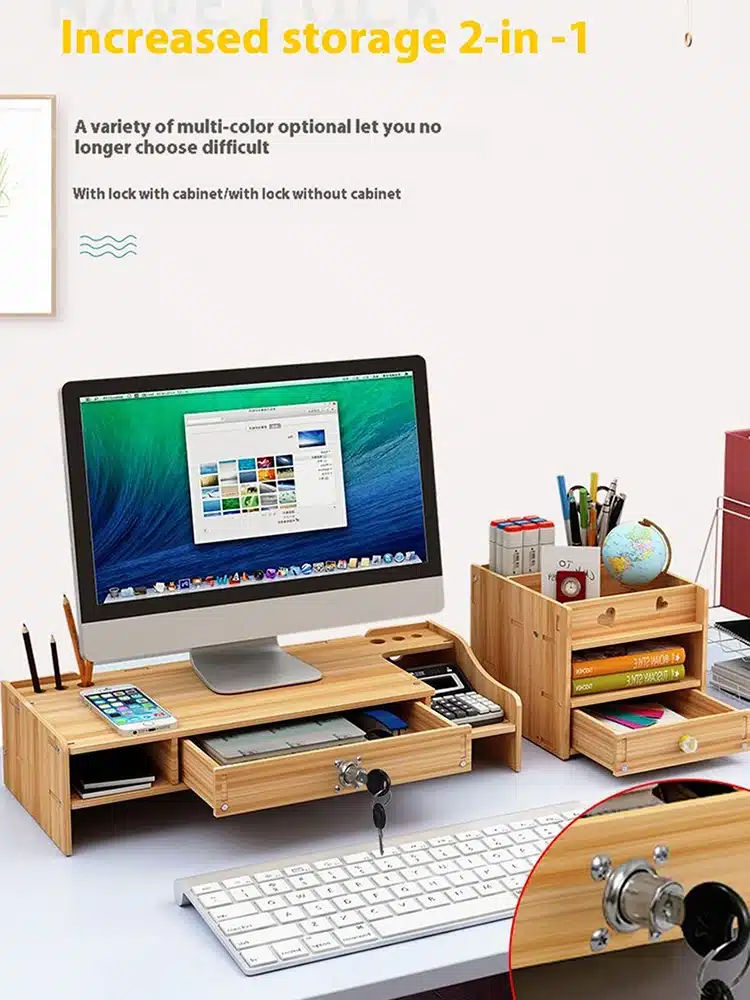
Le même principe d’accès dégagé vaut pour le plan de travail, que libère par exemple un rehausseur d’écran en bois avec rangement.
Retrouver les icônes et les applications
Pour une application utilisée chaque jour, l’épinglage à la barre des tâches évite d’ajouter une icône au Bureau. Un raccourci, lui, dépend de sa cible : si celle-ci est déplacée ou supprimée, il faut le corriger ou le recréer.
Des icônes semblent avoir disparu ? Vérifiez d’abord que l’option « Afficher les icônes du Bureau » est cochée. Le dossier Bureau ouvert et le compte OneDrive affiché se contrôlent ensuite, car un autre emplacement peut être en cause.
Où classer ses fichiers et garder le rangement ?
Un Bureau allégé reste propre seulement si chaque document a une place ailleurs. Le classement repose sur des dossiers lisibles, des déplacements contrôlés et un traitement régulier des téléchargements.
Choisir des dossiers faciles à parcourir
Un bureau d’ordinateur peut rester réservé aux raccourcis utiles et aux fichiers en cours, les documents durables rejoignant Documents ou des dossiers par projet. Le critère de classement dépend de l’usage : projet, type ou date. Un modèle de rapport et un rapport en cours de rédaction, malgré un format identique, gagnent ainsi à être séparés.
En pratique, une arborescence comme Documents > Projets > Nom du projet suffit souvent, sans empiler les sous-dossiers. Des noms constants tels que « 2026-10-14_facture_operateur.pdf » rendent chaque fichier identifiable d’un coup d’œil, et la touche F2 permet de le renommer.
Déplacer sans créer de versions concurrentes
Ces renommages s’accompagnent de déplacements. Couper puis Coller déplace un fichier, alors que Copier puis Coller en laisse un exemplaire à l’emplacement d’origine. Après un déplacement important, ouvrez le dossier d’arrivée et contrôlez quelques fichiers avant d’effacer les originaux. Après une copie, reste à décider quel emplacement devient la référence : vous éviterez deux versions modifiées séparément.
Pour un bureau organisé, les dossiers fréquents s’épinglent à Accès rapide plutôt que de laisser leur contenu sur le Bureau. Depuis Windows 11 version 22H2, Bureau, Documents et Téléchargements y figurent par défaut, au lieu d’apparaître par défaut sous « Ce PC ».
Traiter les téléchargements au fil de l’eau
Le dossier Téléchargements se remplit vite. Après un téléchargement utile, renommez le fichier si nécessaire, déplacez-le vers son dossier définitif, puis vérifiez qu’il s’ouvre. Doublons et programmes d’installation devenus inutiles s’examinent avant toute suppression.
Edge, Firefox et Chrome permettent aussi de changer le dossier des futurs téléchargements ou de demander l’emplacement à chaque enregistrement. Ce changement ne déplace pas les fichiers déjà présents.
- Edge : Paramètres et plus > Paramètres > Téléchargements > Emplacement > Modifier.
- Firefox : Menu > Paramètres > Général > Fichiers et applications > Téléchargements.
- Chrome : Plus > Paramètres > Téléchargements > Modifier.
- Catégorie « À ranger » : un dossier provisoire recueille les nouveaux éléments à traiter plus tard.
Cette catégorie provisoire peut se vider lors d’une inspection quotidienne d’environ 5 minutes, puis un bilan régulier ajuste les catégories devenues inutiles. Cette routine de rangement rejoint celle d’un bureau au travail bien organisé, où chaque élément retrouve sa place.
Quels outils gratuits peuvent aider au rangement numérique ?
Au-delà des réglages de Windows, des utilitaires gratuits facilitent le rangement de l’affichage, le renommage en série, l’archivage et le nettoyage. Chacun agit sur un aspect précis, sans remplacer le classement de vos dossiers.
Comparer organiseurs visuels et lanceurs
Certains organiseurs visuels créent sur le Bureau des groupes d’icônes nommés, redimensionnables et déplaçables ensemble. D’autres classent automatiquement les éléments par type ou par nom et placent les nouveaux fichiers dans un groupe, sans forcément les déplacer sur le disque. À l’inverse, un lanceur ouvre programmes et documents sans multiplier les icônes visibles, tandis qu’un utilitaire portable mémorise puis restaure la position des icônes après un changement d’écran.
Renommer et archiver avec les outils gratuits
Pour les opérations sur de nombreux fichiers, quelques outils gratuits complètent l’Explorateur.
- PowerToys PowerRename : ce logiciel gratuit et open source renomme des lots entiers avec un aperçu et une annulation possible.
- Archives ZIP : Windows les crée et les extrait sans outil supplémentaire.
- Windows 11 version 24H2 : il gère d’autres formats d’archive, sauf les archives chiffrées.
- Outil d’archivage gratuit : il crée ou ouvre une archive chiffrée, inutilisable sans son mot de passe.
Avec PowerRename, un essai sur une petite sélection limite le risque de modifier une extension par erreur. Quant à l’archive, elle regroupe des fichiers sans constituer une sauvegarde indépendante. Le regroupement vaut aussi pour les objets du poste, que range un rehausseur d’écran PC avec tiroir.
Nettoyer et récupérer avec prudence
Un bureau propre ne libère pas forcément d’espace disque. Pour cet objectif, examinez Paramètres > Système > Stockage > Recommandations de nettoyage. L’Assistant Stockage agit sur le lecteur système, généralement C:, notamment sur les fichiers temporaires et la corbeille, sans classer les documents ni toucher Téléchargements par défaut. Ses choix se vérifient avant validation, surtout pour les fichiers uniquement en ligne. Supprimer Windows.old empêche le retour à l’ancienne version et peut retirer une possibilité de récupération de 10 jours.
Après une suppression, la Corbeille Windows se consulte en premier, puis celle de OneDrive pour un fichier synchronisé. Microsoft indique une conservation de 30 jours pour un compte personnel et de 93 jours pour un compte professionnel ou scolaire, sauf délai modifié par l’administrateur. Sans sauvegarde ni corbeille, réduire l’utilisation du PC limite l’écrasement des données.
Foire aux questions
Pourquoi les éléments du Bureau apparaissent-ils aussi sur un autre ordinateur ?
La sauvegarde du dossier Bureau dans OneDrive peut répercuter ses éléments sur les autres ordinateurs connectés au même compte. Ce réglage se vérifie par l’icône de nuage > Paramètres > Synchronisation et sauvegarde > Gérer la sauvegarde, avec le compte connecté et l’état de synchronisation.
Comment récupérer une version précédente d’un fichier après un tri ?
Avec l’Historique des fichiers, la commande « Restaurer les versions précédentes » récupère une ancienne version. Restaurer au même emplacement peut remplacer la version actuelle, ce que « Restaurer sur… » évite. Pour un fichier synchronisé, l’historique des versions OneDrive peut aussi permettre de revenir en arrière.
Que faire si un fichier téléchargé reste introuvable ?
Consultez la liste des téléchargements du navigateur et son dossier d’enregistrement. Si le téléchargement a échoué, vérifiez l’espace disponible et l’emplacement choisi.